

1Panel
本页的截图来自 1Panel v2.4.1(Ubuntu 24.04),2026 年 10 月实测。面板版本不同时按钮的位置可能不一样,要点不变。
1Panel 的 Node.js 运行环境是一个容器:发行包解压在宿主机的目录里,挂进容器的 /app 运行;网站(OpenResty)把请求转给容器发布在 127.0.0.1 上的端口。
1. 安装 OpenResty
Section titled “1. 安装 OpenResty”1Panel 的网站功能靠 OpenResty。还没装的,在“应用商店”里搜索 OpenResty 安装。
2. 下载发行包
Section titled “2. 下载发行包”打开“主机 → 文件”,进入 /opt,点“上传/下载 → 远程下载”:
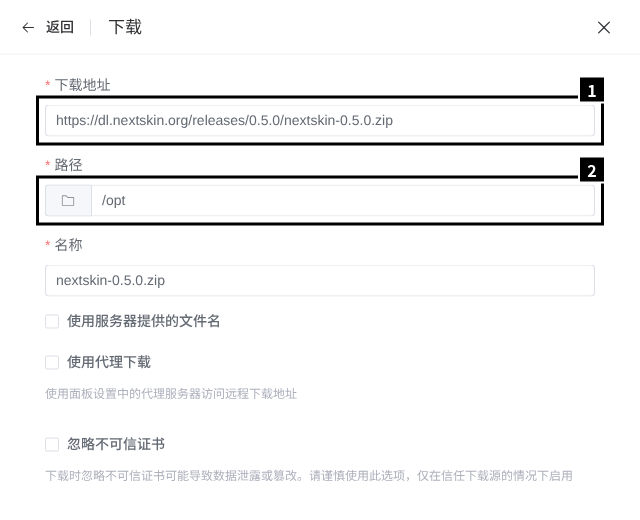
- 填
https://dl.nextskin.org/releases/<版本>/nextskin-<版本>.zip,版本号换成 GitHub Releases 上最新的正式版(图里是 0.5.0)。 - 路径:
/opt。
下载完,在 ZIP 那一行点“更多 → 解压”,解压到 /opt:
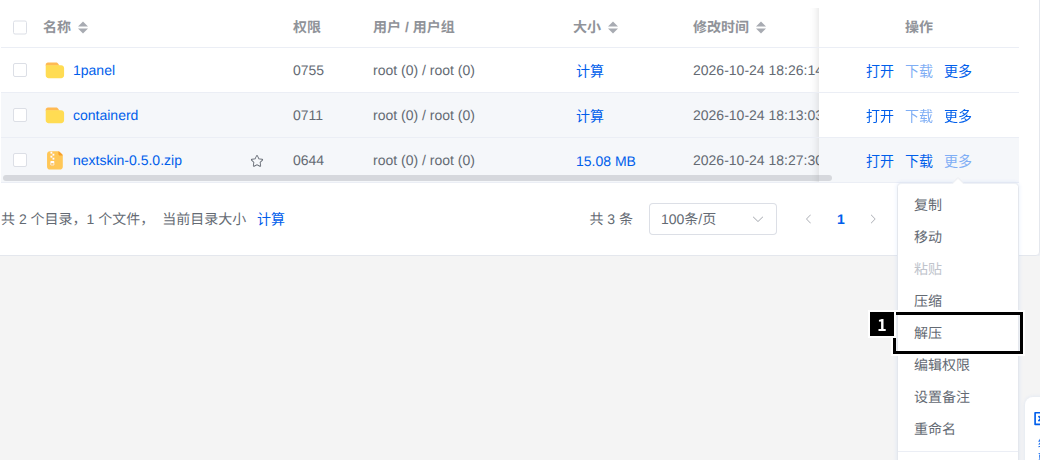
得到 /opt/nextskin。要核对文件,在宿主机上运行 sha256sum /opt/nextskin-<版本>.zip,和 Release 页 SHA256SUMS 里的值对一下。
3. 创建 Node.js 运行环境
Section titled “3. 创建 Node.js 运行环境”“网站 → 运行环境 → Node.js → 创建”:
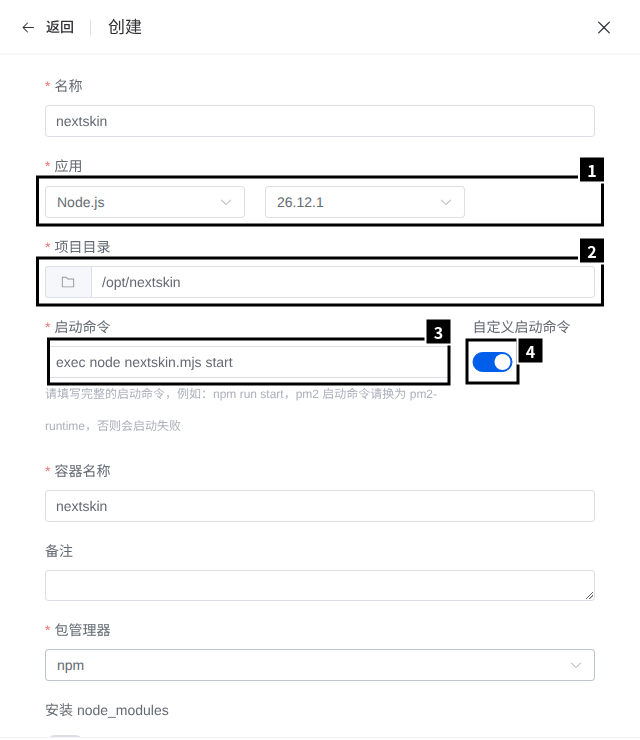
- 应用:Node.js,版本选最新的 26。
- 项目目录:
/opt/nextskin。 - 启动命令:
exec node nextskin.mjs start,前面的exec不能少。 - 先打开“自定义启动命令”,才能填第 3 项。
为什么要 exec:容器的 1 号进程是一个 bash 脚本,它执行启动命令。不加 exec 时 NextSkin 跑在 bash 下面,停止容器时 bash 不转发停止信号,10 秒后整个容器被强杀,站点来不及收尾。加了 exec,NextSkin 替换 bash 成为 1 号进程,能按顺序停下。
往下滚:
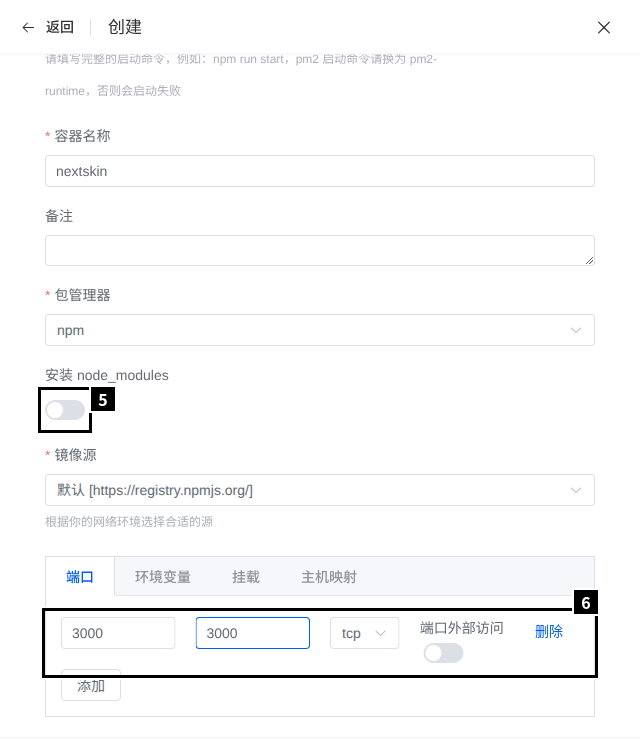
- 关掉“安装 node_modules”:发行包不需要依赖,开着每次启动都要跑一遍
npm install。 - 端口:容器端口和主机端口都填
3000(主机端口可以换),关掉“端口外部访问”,端口只发布在127.0.0.1上。Docker 发布的端口不受 ufw 管,开着就等于直接对公网开放。
“环境变量”不用填。第一次启动时 NextSkin 在项目目录里生成 /opt/nextskin/.env,里面是加密机密设置用的 NEXTSKIN_SECRET,把它备份好。不要设 NEXTSKIN_HOST=127.0.0.1:在容器里那样设,宿主机就连不进来了。
提交后等列表里的状态变成“已启动”:

- 已启动。
- 起不来时点“查看”看日志。
4. 创建网站
Section titled “4. 创建网站”“网站 → 网站 → 创建网站”,选“运行环境”:
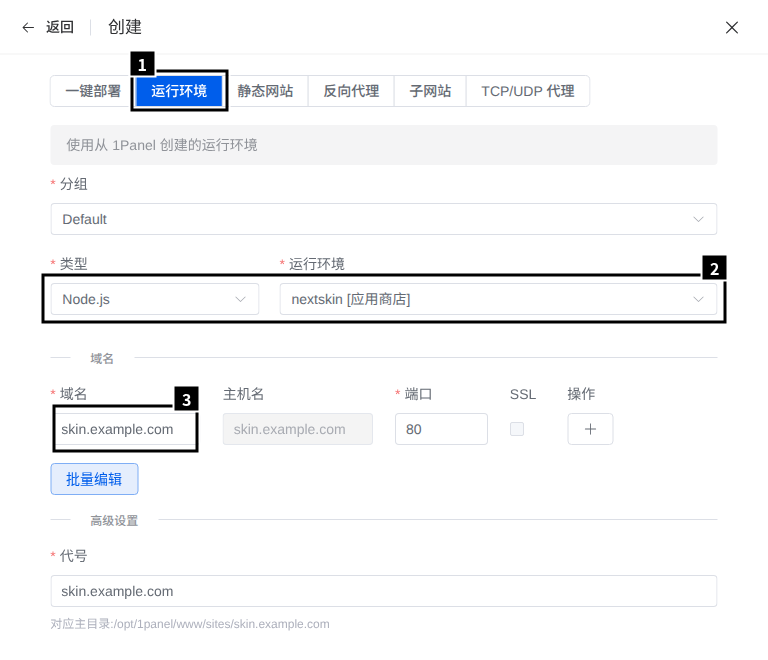
- 选“运行环境”这一类。
- 类型 Node.js,运行环境选刚建的
nextskin。 - 域名:填你的域名。
这样建出来的网站,反向代理的 Host、X-Forwarded-Proto 都是对的,上传上限 50 MB,不用改配置文件(实测)。
5. 配置 HTTPS
Section titled “5. 配置 HTTPS”先准备证书,在“网站 → 证书”里:
-
有自己的证书(买的、或者 CDN 给的源站证书):点“上传证书”,把私钥和证书粘进去。
-
申请免费证书:点“申请证书”:
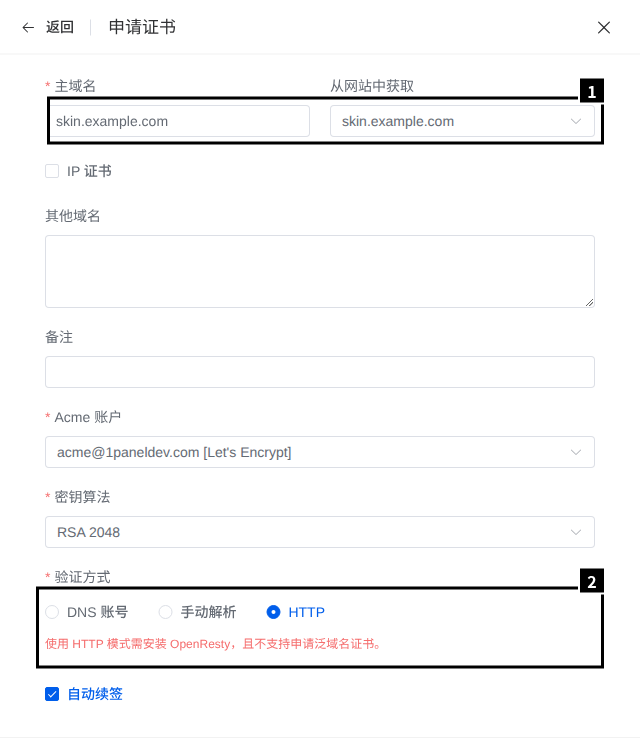
- 主域名:从网站里选你的域名。
- 验证方式:HTTP 要求域名已经解析到这台服务器、80 端口能从公网访问;做不到就用 DNS 账号或手动解析。
然后在网站列表里点这个网站的“配置”,打开左边的“HTTPS”:
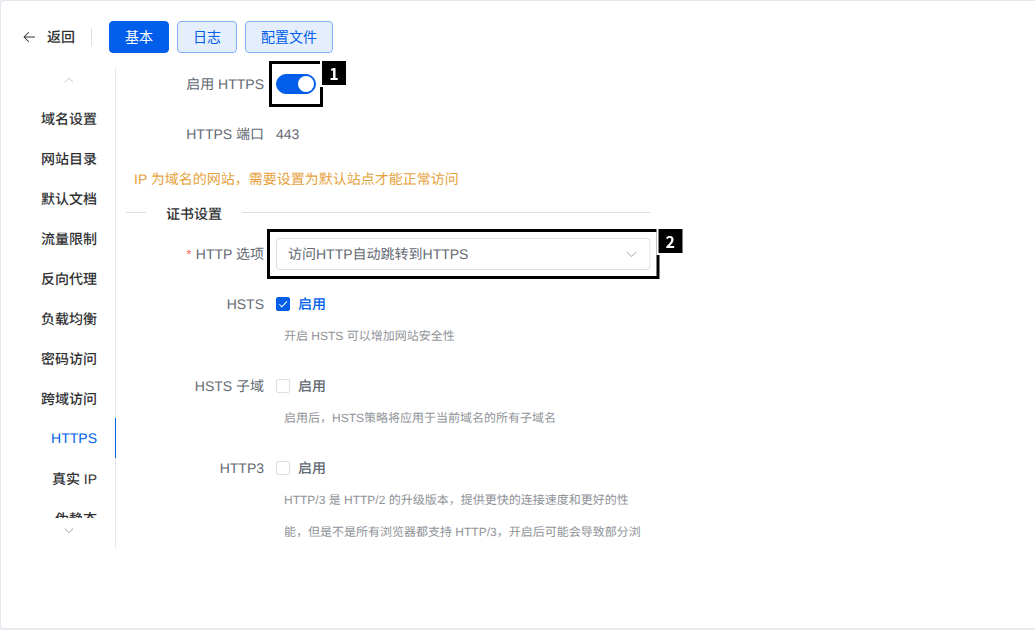
- 打开“启用 HTTPS”。
- HTTP 选项:访问 HTTP 自动跳转到 HTTPS。
往下滚:
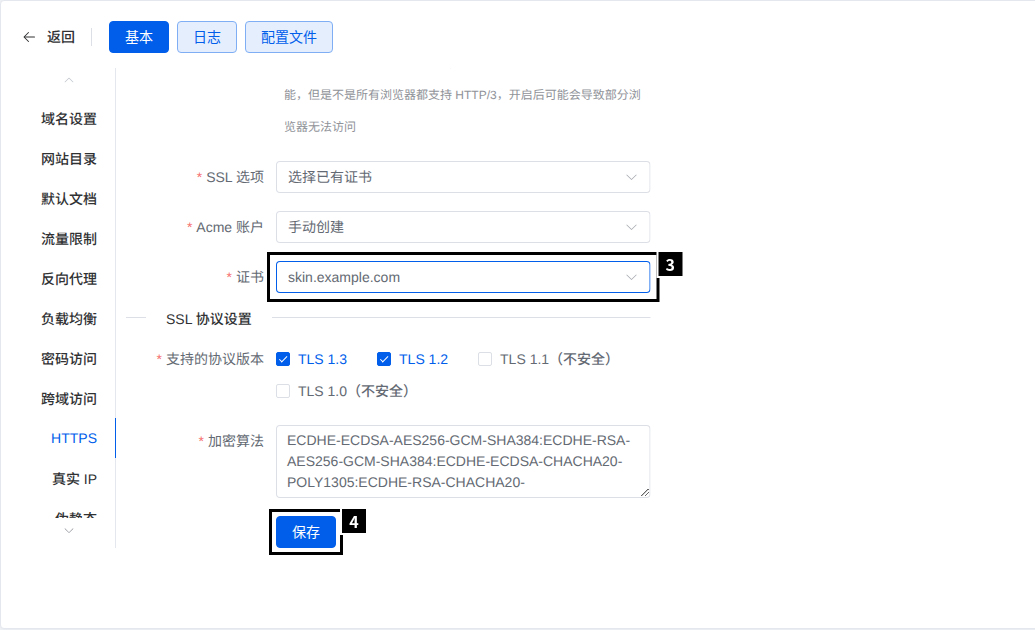
- SSL 选项选“选择已有证书”,证书选上一步准备的那张。
- 保存。
在“主机 → 文件”里打开 /opt/nextskin/data,点 setup-code 打开:
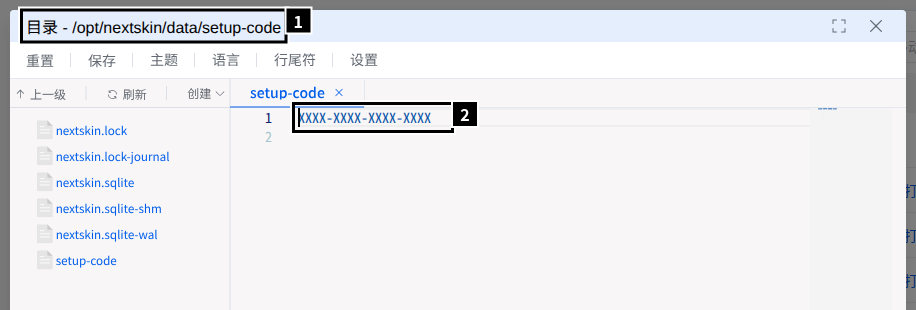
- 文件位置。
- 安装码。
然后打开 https://skin.example.com/setup,照建站的步骤做。建好站以后别忘了生成签名私钥,否则外置登录不可用。
7. 设置受信任的反向代理
Section titled “7. 设置受信任的反向代理”OpenResty 和 NextSkin 不在同一个容器里,NextSkin 看到的对端地址是 1panel-network 这个 Docker 网络的网关,不是访客。不告诉它这个网关可信,所有访客的 IP 都会被记成网关的地址,按 IP 的注册限制和限流对所有人一起生效。
查网关地址(实测是 172.18.0.1):
docker network inspect 1panel-network -f '{{range .IPAM.Config}}{{.Gateway}}{{end}}'在后台“设置 → 高级”,把它加进“受信任的反向代理”,一行一个:
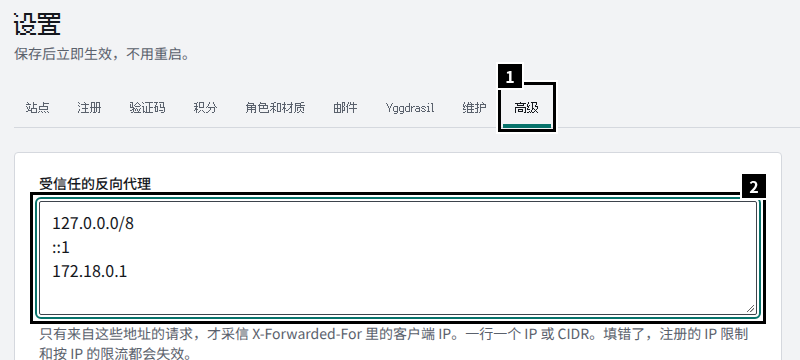
- 高级。
- 在默认的两行下面加上网关地址,保存。
核对:随便改一项设置再改回来,然后看后台的“审计日志”:
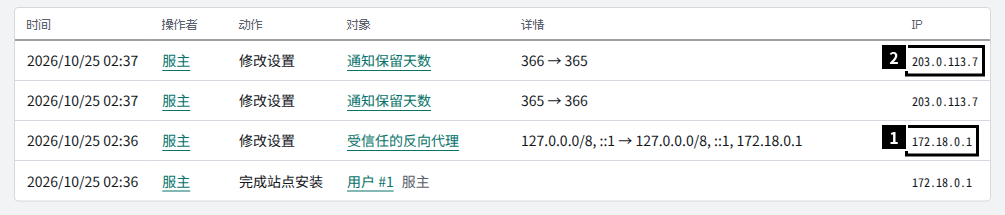
- 加之前记的是网关的地址。
- 加之后记的是你自己的公网 IP,这就对了。
审计日志只记管理操作,不记登录,所以要做一次改动才看得到新的记录。
-
停止、启动、重启:在运行环境列表里操作。
-
日志:运行环境列表的“查看”,或者
/opt/nextskin/data/logs/nextskin.log,后台的“诊断”页也能看。 -
命令行:在容器里执行,容器名是创建时填的“容器名称”:
终端窗口 docker exec nextskin node /app/nextskin.mjs doctor -
防火墙:安装 1Panel 时会在 ufw 里放行面板端口;运行后还多了对所有来源放行 80、443 的规则(注释
1panel-rule),卸载 1Panel 时不会删。服务器上本来就有自定义规则的,装面板前后用ufw status numbered对比一下。
在后台的“更新”页一键升级,步骤见升级与回退。实测 0.5.0 → 0.7.0:准备约 8 秒,升级时站点停 2–3 秒;回滚约 5 秒。
- 升级不重建容器:项目目录挂在容器里、可写,管理进程是容器的 1 号进程,原地换版本。之后在面板里重启,运行的仍是升级后的版本(实测)。
- Node 版本由运行环境决定,不会跟着升级。新版本要求更新的 Node 时,“更新”页的预检会拦下:先编辑运行环境、换成新的 Node 版本(会重建容器,项目目录不受影响),再升级。
- 命令行的
update、rollback也在容器里执行,例如docker exec nextskin node /app/nextskin.mjs update status。 - 手动升级:在面板里停止运行环境 → 备份
/opt/nextskin/data和.env→ 把新的 ZIP 解压到/opt、覆盖原有文件 → 启动。